



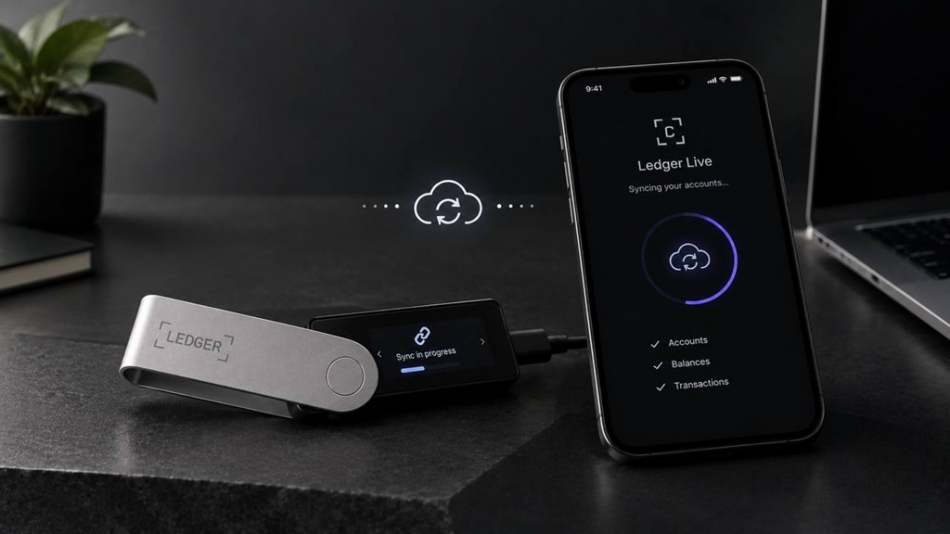
میتوانید با استفاده از لجر سینک، حسابهای لجر والت (لجر لایو سابق) خودتان را بین دستگاههای مختلف همگامسازی کنید.
لجر سینک (Ledger Sync) چیست؟
لجر سینک قابلیتی است که با استفاده از آن میتوانید چندین اپلیکیشن لجر والت را روی دستگاههای مختلف مثل کامپیوتر و گوشی همگامسازی و آپدیت کنید تا همزمان با رمزنگاری کامل دادهها، تجربه کاربری بهتری داشته باشید.
هنگام استفاده از لجر سینک، توجه داشته باشید که تاریخچه موجود در تب Swap حفظ نمیشود. گرچه تراکنشهای مربوطه همگی در قسمت تاریخچه اکانت قابل مشاهده هستند، اما جزئیات مربوط به سواپ مثل جفت ارز مربوطه یا ارایه دهنده، حفظ نمیشوند.
پیش از شروع
- مطمئن شوید که آخرین نسخه لجر والت را دارید.
- مطمئن شوید که دستگاه لجر شما جدیدترین نسخه لجر او اس را دارد.
توجه: لجر سینک با لجر نانو S سازگار نیست.
فعال کردن لجر سینک برای لجر والت
پیش از همگامسازی لجر والت روی کامپیوتر و گوشی، باید لجر سینک را فعال کنید.
توجه: برای راهاندازی لجر سینک روی دستگاههای مختلف، باید از دستگاه لجر سازگار با همان عبارت بازیابی مخفی استفاده کنید. عبارت بازیابی خود را در هیچ اپلیکیشن یا وبسایتی وارد نکنید.
لجر والت دسکتاپ
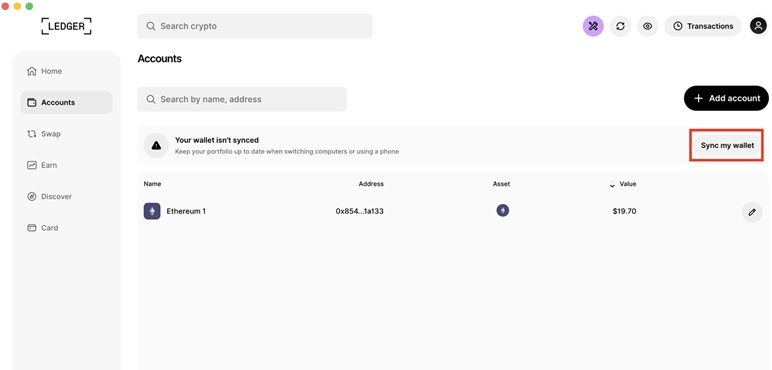
- برای شروع فعال سازی لجر سینک، از دکمه بنر اعلان استفاده کنید یا از طریق منوی تنظیمات مستقیماً به آن دسترسی پیدا کنید:
- بنر اعلان در بخش Accounts: روی دکمه Sync my wallet کلیک کنید.
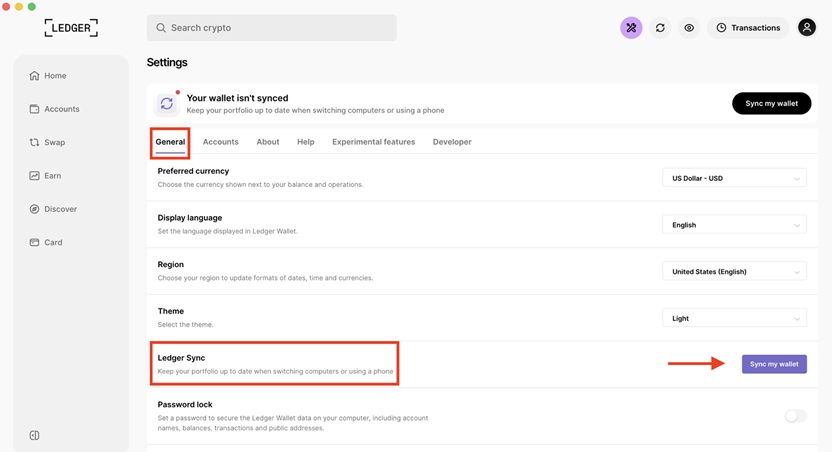
- Settings: روی آیکن Portfolio در گوشه سمت راست بالا کلیک کرده و سپس آیکن تنظیمات/ تب General و Ledger Sync را انتخاب کرده و بعد روی Sync my wallet کلیک کنید.
- روی دکمه Continue کلیک کنید.
- روش همگامسازی را انتخاب کنید.
- Use your Ledger: دستگاه لجر را وصل کرده و از طریق USB همگامسازی کنید.
- Display QR-code: اکانتها را از دسکتاپ به موبایل همگامسازی کنید.
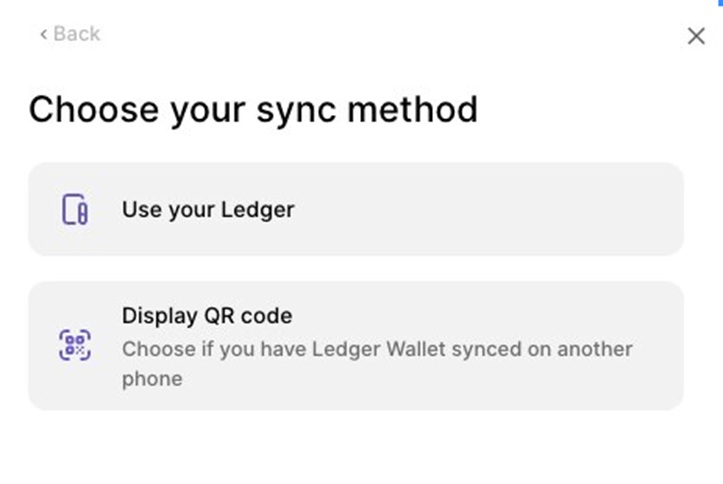
- گزینه Use your Ledger را انتخاب کنید.
- دستگاه لجر را وصل کرده و قفل آن را باز کنید. لجر والت به صورت خودکار اپلیکیشن لجر سینک را روی دستگاه نصب میکند چون برای استفاده از این سرویس لازم است.
- اپلیکیشن Ledger Sync را روی دستگاه باز کنید.
- دستورالعملهای روی دستگاه را خوانده و گزینه Connect with Ledger Sync را انتخاب کنید.
- دستورالعملهای روی دستگاه لجر را خوانده و گزینه Turn on sync? را انتخاب کنید.
- صبر کنید تا دادهها رمزنگاری شوند. ممکن است این فرایند تا 30 ثانیه زمان ببرد.
به این ترتیب، لجر سینک برای اپلیکیشن دسکتاپ شما با موفقیت فعال شد.
لجر والت موبایل
- برای شروع فعال سازی لجر سینک، از طریق تنظیمات مستقیماً به این گزینه دسترسی پیدا کنید:
- Settings: روی آیکن پروفایل در گوشه سمت چپ بالا ضربه بزنید و مسیر Settings gear icon > General > Ledger Sync را انتخاب کنید.
- گزینه Continue را انتخاب کنید.
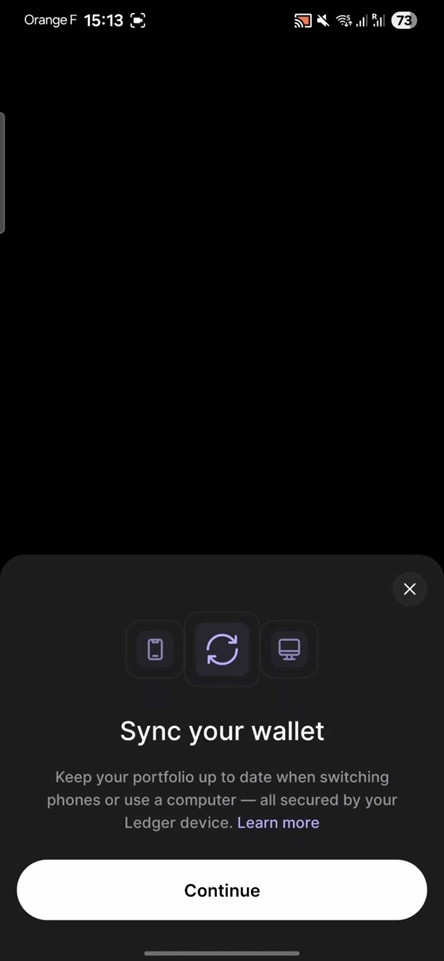
- گزینه Use my Ledger device را لمس کنید.
- دستگاه لجر مورد نظر خودتان را برای نگهداری از بکاپ انتخاب کنید.
- دستگاه لجر را روشن کرده و قفل دستگاه را باز کنید. اپلیکیشن Ledger Sync به صورت خودکار روی دستگاه نصب میشود چون لجر سینک به آن نیاز دارد.
- اپلیکیشن Ledger Sync را روی دستگاه باز کنید.
- دستورالعملهای روی دستگاه را خوانده و گزینه Connect with Ledger Sync را انتخاب کنید.
- دستورالعملهای روی دستگاه لجر را خوانده و گزینه Turn on sync? را انتخاب کنید.
- صبر کنید تا دادهها رمزنگاری شوند. ممکن است این فرایند تا 30 ثانیه زمان ببرد.
به این ترتیب، لجر سینک برای اپلیکیشن موبایلی لجر والت شما با موفقیت فعال شد.
همگامسازی حسابها با یک اپلیکیشن لجر والت دیگر
لجر والت دسکتاپ
میتوانید اپلیکیشن لجر والت دسکتاپ را با گوشی یا کامپیوتری دیگر همگامسازی کنید.
همگامسازی با گوشی
- در لجر والت دسکتاپ، روی آیکن پروفایل در گوشه سمت راست بالا رفته و پس از کلیک روی آیکن تنظیمات و سپس تب General، مسیر Ledger Sync > Display QR Code را انتخاب کنید.
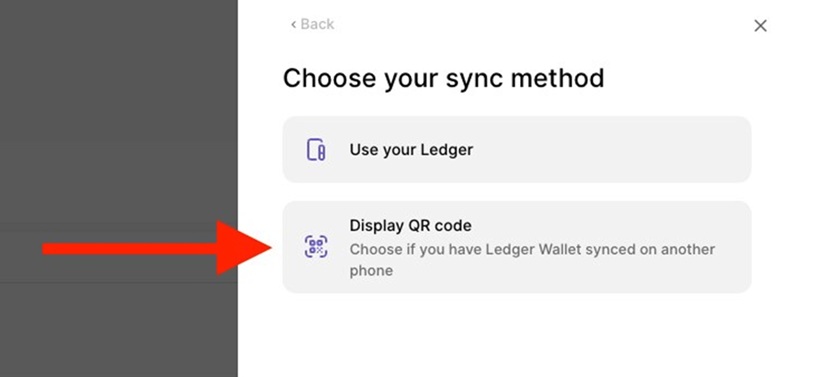
- مطمئن شوید که دکمه روی حالت پیشفرض قرار داشته باشد: Sync with phone
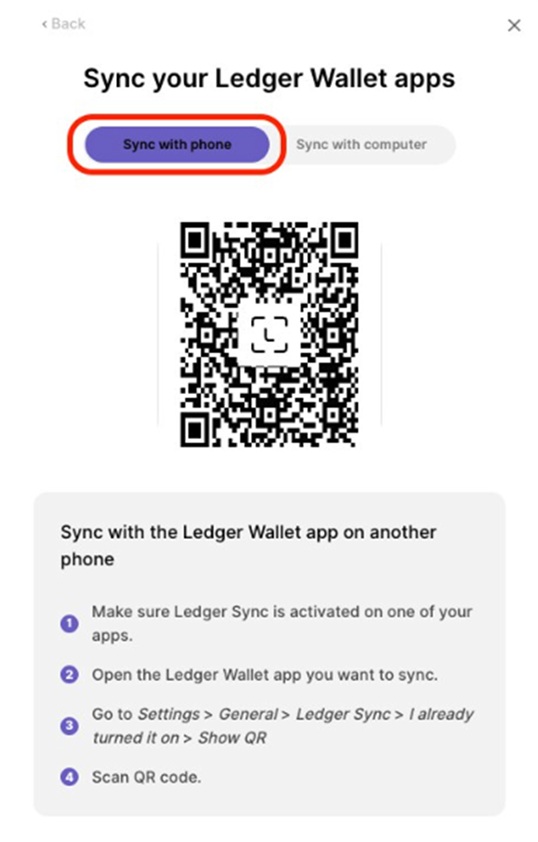
- اپلیکیشن موبایلی لجر والت را که قرار است همگامسازی کنید، باز کنید.
- روی آیکن پروفایل در گوشه سمت چپ بالای صفحه رفته و پس از کلیک روی آیکن تنظیمات و سپس تب General، مسیر Ledger Sync > Display QR Code را انتخاب کنید.
- کد QR روی لجر والت دسکتاپ را اسکن کنید.
- در گوشی، کد لجر سینک نمایش داده شده در اپلیکیشن دسکتاپ لجر والت را وارد کنید.
به این ترتیب، اپلیکیشن دسکتاپ لجر والت با موفقیت با اپلیکیشن لجر والت روی گوشی همگامسازی شد. حالا تغییرات ایجاد شده در حسابهای شما، به صورت خودکار در سطح همه اپلیکیشنهای لجر والت روی گوشی و کامپیوترهای همگامسازی شده، نمایش داده میشود.
همگامسازی با کامپیوتر
- اپلیکیشن لجر والت دسکتاپ موردنظرتان را برای همگامسازی انتخاب کنید.
- روی آیکن پروفایل در گوشه سمت راست بالا کلیک کرده، سپس روی آیکن تنظیمات، تب General، Ledger Sync و Manage کلیک کنید.
- گزینه Sync with another Ledger Wallet app را انتخاب کنید.
- دکمه تنظیمات را در حالت Sync with computer قرار دهید.
- دستگاه لجر را وصل کرده و قفل آن را باز کنید.
- دستورالعملهای روی دستگاه لجر را خوانده و Connect to Ledger Sync را انتخاب کنید.
- دستورالعملهای روی دستگاه لجر را خوانده و Turn on sync? را انتخاب کنید.
به این ترتیب، با موفقیت اپلیکیشن لجر والت دسکتاپ را با لجر والت روی کامپیوترتان همگامسازی کردید. حالا تغییرات ایجاد شده در حسابهای کریپتوی شما به صورت خودکار در سطح همه اپلیکیشنهای لجر والت روی کامپیوترهای همگامسازی شده، اعمال خواهند شد.
لجر والت موبایل
میتوانید لجر والت موبایل را با کامپیوتر یا گوشی دیگر همگامسازی کنید.
همگامسازی با کامپیوتر
- روی آیکن پروفایل در گوشه سمت چپ بالای صفحه ضربه زده و سپس وارد تنظیمات> General> Ledger Sync شوید.
- گزینه Sync with another Ledger Live app را انتخاب کنید.
- مطمئن شوید که دکمه در حالت پیشفرض یعنی Scan قرار دارد.
- اپلیکیشن لجر والت دسکتاپ را روی کامپیوتری که میخواهید با گوشی همگامسازی شود، باز کنید.
- روی آیکن پروفایل در گوشه سمت چپ بالای صفحه رفته و پس از کلیک روی آیکن تنظیمات و سپس تب General، وارد مسیر Ledger Sync > Sync with another Ledger Live app > Show QR شوید.
- کد QR را با گوشی اسکن کنید.
- کد لجر سینک نمایش داده شده در اپلیکیشن لجر والت در کامپیوتر را روی گوشی وارد کنید.
به این ترتیب، اپلیکیشن موبایلی لجر والت با موفقیت با اپلیکیشن لجر والت روی کامپیوتر همگامسازی شد. حالا تغییرات ایجاد شده در حسابهای شما، به صورت خودکار در سطح همه اپلیکیشنهای لجر والت روی کامپیوترهای همگامسازی شده، نمایش داده میشود.
همگامسازی با گوشی
- روی آیکن پروفایل در گوشه سمت راست بالا ضربه زده و سپس وارد تنظیمات> General> Ledger Sync شوید.
- گزینه Sync with another Ledger Live app را انتخاب کنید.
- گزینه Show QR را انتخاب کنید.
- اپلیکیشن لجر والت موبایلی را که قرار است همگامسازی با آن انجام شود، انتخاب کنید.
- روی آیکن پروفایل در گوشه سمت چپ بالای صفحه رفته و پس از کلیک روی آیکن تنظیمات و سپس تب General، مسیر Ledger Sync > Sync with another Ledger Live app > Scan را انتخاب کنید.
- کد QR را اسکن کنید.
- کد نمایش داده شده در اپلیکیشن لجر والتی را که قصد دارید با آن همگام شوید، در گوشی وارد کنید.
به این ترتیب، اپلیکیشن موبایلی لجر والت با موفقیت با اپلیکیشن لجر والت یک گوشی دیگر همگامسازی شد. حالا تغییرات ایجاد شده در حسابهای کریپتوی شما، به صورت خودکار در سطح همه اپلیکیشنهای لجر والت روی گوشیهای همگامسازی شده، نمایش داده میشود.
حذف اپلیکیشنهای لجر والت همگامسازی شده
میتوانید اپلیکیشنهای لجر والت همگامسازی شده را حذف کنید تا اتصالات تکراری یا قدیمی قطع شوند.
توجه: نمیتوانید کامپیوتر یا گوشی در حال استفاده را قطع کنید. برای انجام این کار نیاز به یک کامپیوتر یا گوشی دیگر دارید که لجر سینک در آن فعال شده باشد. اگر کامپیوتر یا گوشی دیگری ندارید، باید لجر سینک را حذف کنید.
لجر والت دسکتاپ
- روی آیکن پروفایل در گوشه سمت راست بالا رفته و سپس روی علامت Settings، تب General، قسمت Ledger Sync و Manage کلیک کنید.
- روی Manage کنار … Ledger Live apps synched کلیک کنید.
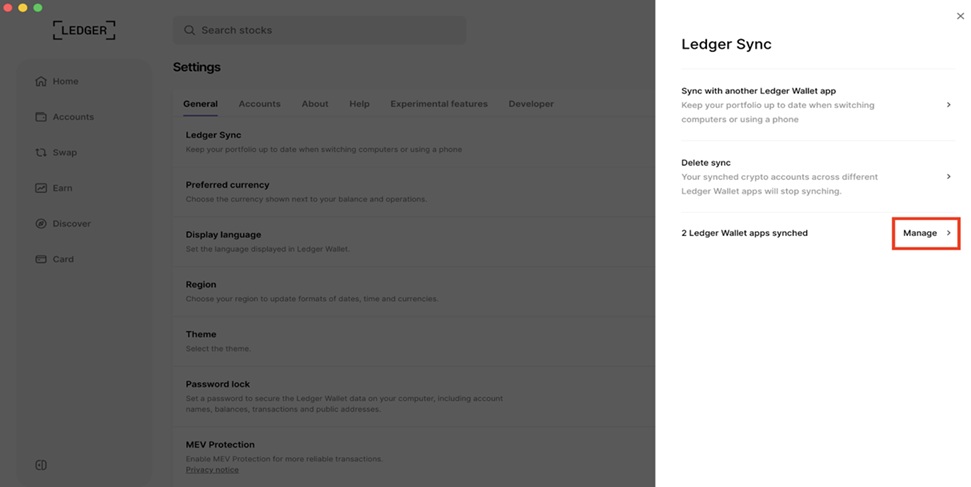
- روی Remove کنار اپلیکیشن لجر والتی که قرار است حذف کنید، کلیک کنید.
- دستگاه لجر را وصل کرده و قفل آن را باز کنید.
- اپلیکیشن لجر سینک را روی دستگاه باز کنید.
- دستورالعملهای روی دستگاه را خوانده و گزینه Connect to Ledger Sync را انتخاب کنید.
- دستورالعملهای روی دستگاه را خوانده و گزینه Remove phone or computer را انتخاب کنید.
- دستورالعملهای روی دستگاه را خوانده و گزینه Turn on sync را انتخاب کنید.
به این ترتیب، این اپلیکیشن لجر والت با موفقیت از اپلیکیشنهای لجر والت همگامسازی شده شما حذف شد.
لجر والت موبایل
- روی آیکن پروفایل در گوشه سمت چپ بالا کلیک کرده و سپس روی آیکن تنظیمات > General و بعد Ledger Sync ضربه بزنید.
- روی گزینه Manage کنار ... Ledger Live apps synched ضربه بزنید.
- روی گزینه Remove کنار اپلیکیشن لجر والت همگامسازی شدهای که قصد حذف آن را دارید، ضربه بزنید.
- دستگاه لجر را وصل کرده و قفل آن را باز کنید.
- اپلیکیشن Ledger sync را روی دستگاه باز کنید.
- دستورالعملهای روی دستگاه لجر را خوانده و گزینه Remove phone or computer را انتخاب کنید.
- دستورالعملهای روی دستگاه لجر را خوانده و گزینه Turn on sync? را انتخاب کنید.
به این ترتیب، این اپلیکیشن لجر والت با موفقیت از لیست اپلیکیشنهای لجر والت همگامسازی شده شما حذف شد.
توقف همگامسازی لجر والت در سطح چند گوشی و کامپیوتر مختلف
حذف همگامسازی باعث متوقف شدن همگامسازی حسابهای کریپتوی شما در سطح اپلیکیشنهای لجر والت روی گوشی و کامپیوترهای مختلف میشود. اما این موضوع تأثیری بر موجودی یا حسابهای لجر والت شما ندارد. میتوانید بعداً هر زمان که مایل بودید دوباره همگامسازی را انجام دهید.
لجر والت دسکتاپ
- روی آیکن پروفایل در گوشه سمت راست بالا ضربه زده و سپس گزینه تنظیمات، تب General، گزینه Ledger Sync را انتخاب کرده و روی Manage کلیک کنید.
- روی Delete Sync کلیک کنید.
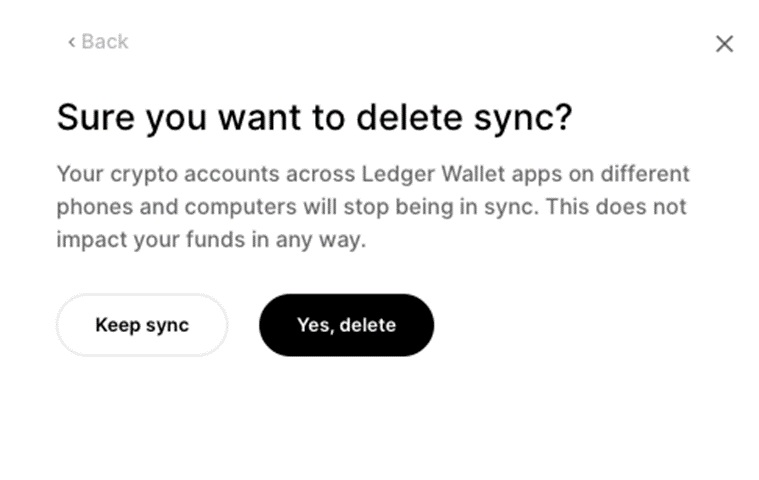
- پیام هشدار را خوانده و سپس روی دکمه Yes Delete کلیک کنید.
حالا شما همگامسازی لجر والت را حذف کردید و دیگر اپلیکیشنهای لجر والت شما همگام نیستند.
لجر والت موبایل
- روی آیکن پروفایل در گوشه سمت چپ بالا ضربه زده و سپس آیکن تنظیمات، تب General و گزینه Ledger Sync را انتخاب کنید.
- روی Delete Sync کلیک کنید.
- پیام هشدار را خوانده و گزینه Yes delete را لمس کنید.
حالا شما همگامسازی لجر والت را حذف کردید و دیگر اپلیکیشنهای لجر والت شما همگام نیستند.