


باز کردن جعبه کیف پول سختافزاری S1
وقتی بستهی کیف پول سختافزاری S1 را دریافت میکنید، اولین کار این است که بررسی کنید دستگاه سالم است و قبلاً توسط کسی استفاده نشده باشد. به موارد زیر دقت کنید:
- بررسی کنید بسته باز نشده یا آسیب ندیده باشد.
- بررسی کنید جعبه هدیه کیف پول سالم باشد و برچسبهای ضدجعل روی آن چسبیده باشند.
- بررسی کنید آیا صفحهنمایش دستگاه S1 صفحه انتخاب زبان را نشان میدهد و شما را به فرایند احراز اصالت دستگاه هدایت میکند.
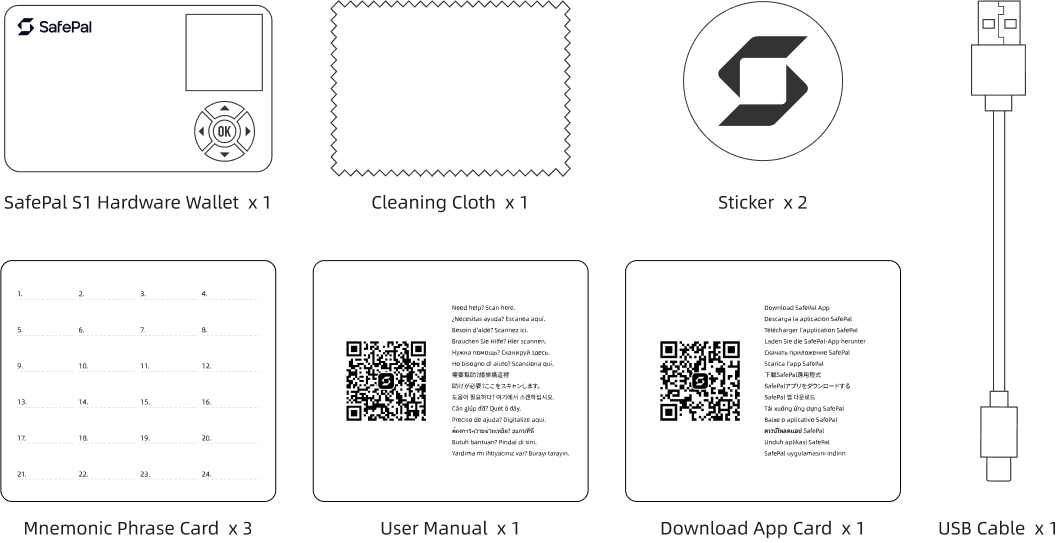
- بررسی کنید هیچیک از اقلام داخل جعبه هدیه کم نباشد. (تصویر زیر اقلام موجود در جعبه هدیه کیف پول سختافزاری S1 را نشان میدهد.)
احراز اصالت کیف پول سختافزاری S1
احراز اصالت دستگاه SafePal یک سازوکار امنیتی است که هنگام دریافت یک کیف پول سختافزاری جدید SafePal، برای تأیید اصلبودن دستگاه انجام میشود. برای تکمیل فرایند احراز اصالت دستگاه ۴ مرحله ساده وجود دارد.
مرحله ۱: شروع احراز اصالت
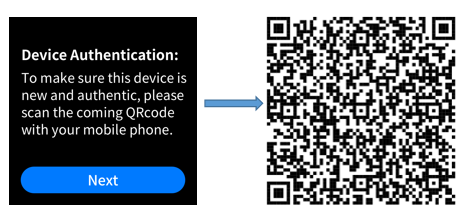
وقتی کیف پول سختافزاری SafePal را روشن میکنید، اولین مرحله انتخاب زبان است. بعد از آن، رابط «Device Authentication» را میبینید. با کلیک روی «Next»، یک کد QR منحصربهفرد روی دستگاه S1 نمایش داده میشود.
مرحله ۲: دریافت و وارد کردن کد تأیید
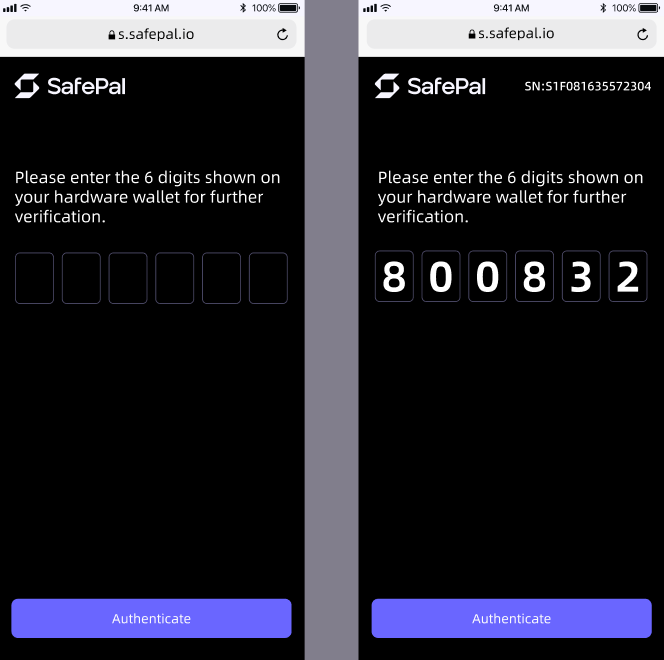
با مرورگر گوشی موبایل خود، کد QR نمایشدادهشده روی دستگاه S1 را اسکن کنید. این کد QR شما را به صفحه تأیید هدایت میکند.
روی دستگاه S1 دکمه OK را بزنید تا به مرحله بعد بروید؛ در این مرحله یک کد ۶ رقمی که بهصورت تصادفی توسط دستگاه S1 تولید شده نمایش داده میشود. این کد ۶ رقمی را در صفحه تأییدی که در مرورگر موبایل باز شده وارد کنید.
مرحله ۳: دریافت نتیجه احراز اصالت
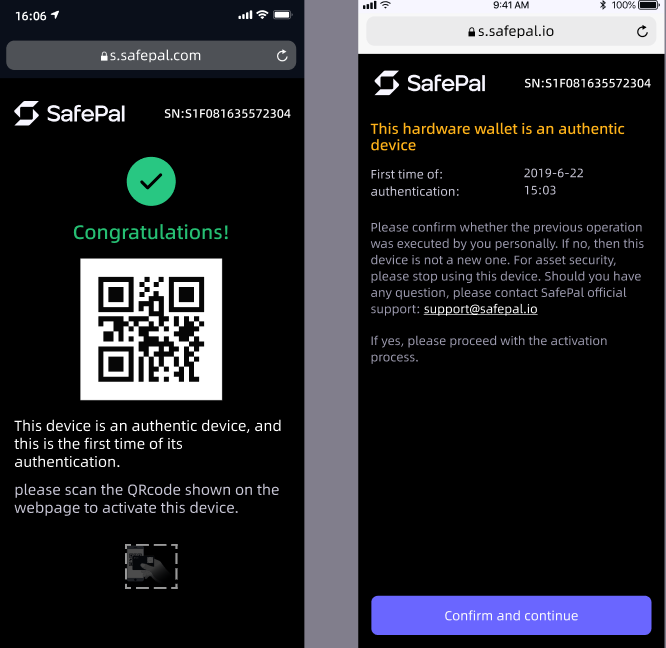
پس از وارد کردن کد تأیید در مرورگر گوشی و کلیک روی «Authenticate»، نتیجه احراز اصالت را میبینید. اگر نتیجه نشان دهد دستگاه اصل است و هرگز استفاده نشده، تبریک! دستگاه شما برای استفاده امن است. اگر نتیجه متفاوت بود، لطفاً برای دریافت کمک بیشتر با ما تماس بگیرید.
مرحله ۴: فعالسازی دستگاه
روی دستگاه S1 روی «Next» کلیک کنید و کد QR نمایش دادهشده در صفحه نتیجه را اسکن کنید تا کیف پول سختافزاری S1 فعال شود. فرایند فعالسازی ممکن است چند دقیقه طول بکشد؛ لطفاً با حوصله منتظر بمانید. پس از تکمیل فعالسازی، میتوانید راهاندازی S1 را ادامه دهید.
راهاندازی کیف پول سختافزاری S1
بعد از اینکه اصالت کیف پول سختافزاری S1 را تأیید کردید و مطمئن شدید برای استفاده امن است، میتوانید با ساخت یک کیف پول جدید یا بازیابی یک کیف پول موجود آن را راهاندازی کنید.
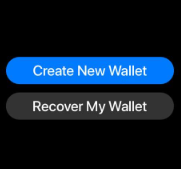
روی دستگاه S1 گزینهای برای انتخاب بین «Create New Wallet» یا «Recovery My Wallet» میبینید:
- Create New Wallet یعنی میخواهید یک کیف پول کاملاً جدید و خالی بسازید.
- Recover My Wallet یعنی میتوانید یک کیف پول موجود را به دستگاه S1 وارد کنید تا داراییهای رمزارزی فعلی خود را در کیف پول سختافزاری جدید S1 نگهداری و مدیریت کنید.
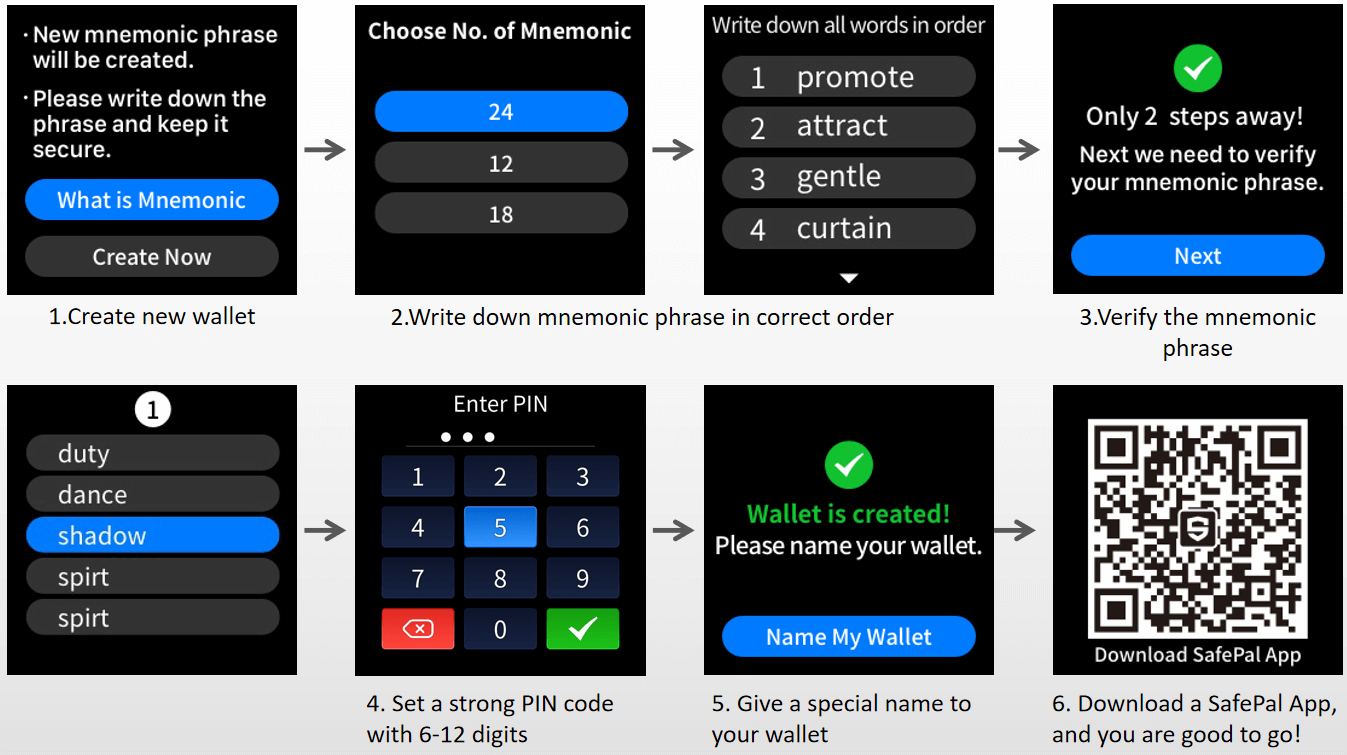
Create New Wallet (ایجاد کیف پول جدید)
تصاویر زیر فرایند مرحلهبهمرحله ساخت یک کیف پول جدید روی دستگاه سختافزاری S1 را نشان میدهند.
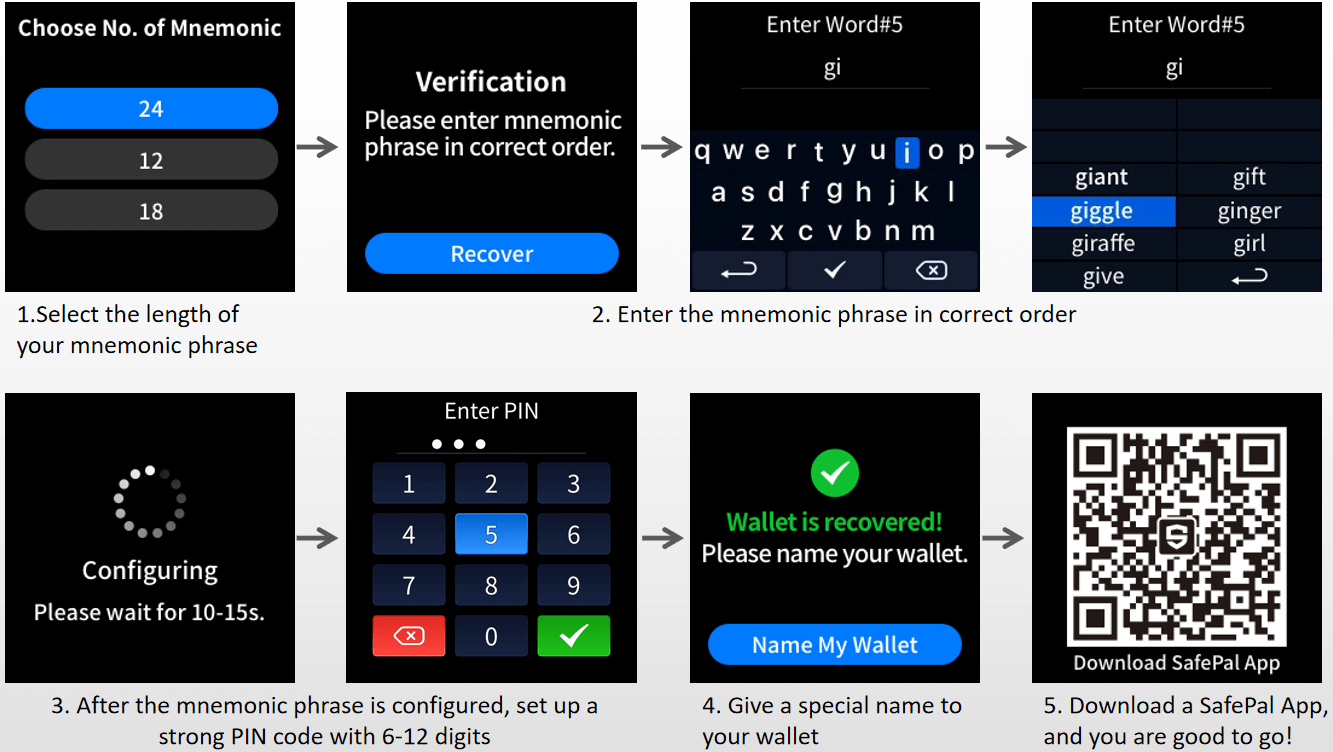
Recover My Wallet (بازیابی کیف پول)
تصاویر زیر فرایند مرحلهبهمرحله بازیابی یک کیف پول موجود روی دستگاه سختافزاری S1 را نشان میدهند.
جفتسازی دستگاه S1 با اپلیکیشن SafePal
از آنجا که کیف پول سختافزاری S1 یک دستگاه آفلاین است، نمیتواند مستقیم با اینترنت یا بلاکچین ارتباط برقرار کند تا رمزارز ارسال یا دریافت کند. برای امضای انتقال رمزارز یا تأیید ورود به یک DApp، لازم است کیف پول سختافزاری S1 با اپلیکیشن SafePal جفت شود تا اپلیکیشن بتواند انتقال رمزارز را در شبکه پخش (broadcast) کند یا دادهها را از بلاکچینها یا DAppها دریافت کند. به این ترتیب، کلید خصوصی شما هرگز از دستگاه آفلاین S1 خارج نمیشود و بهصورت امن محافظت میشود.
بنابراین پس از راهاندازی کیف پول سختافزاری S1، آخرین مرحله این است که دستگاه S1 را با اپلیکیشن SafePal جفت کنید.
مرحله ۱: دانلود اپلیکیشن SafePal
میتوانید اپلیکیشن SafePal را با مراجعه به این لینک یا اسکن کردن کد QR زیر دانلود کنید.

مرحله ۲: تنظیمات امنیتی اپلیکیشن SafePal را پیکربندی کنید
اگر اولین بار است که از اپلیکیشن SafePal استفاده میکنید، چند دقیقه زمان لازم است تا تنظیمات امنیتی را کامل کنید؛ از جمله تعیین Security Password، اثر انگشت و الگو (Pattern). دستورالعملهای داخل اپ را دنبال کنید؛ روند نسبتاً سادهای دارد.
مرحله ۳: ورود به فرایند جفتسازی کیف پول سختافزاری
بعد از راهاندازی اپ SafePal، میتوانید انتخاب کنید یک Software Wallet یا یک Hardware Wallet اضافه کنید. در اینجا گزینه Hardware Wallet را انتخاب کنید.
دستورالعملهای داخل اپ را بخوانید و روی «Next» کلیک کنید.
مرحله ۴: با دستگاه S1 کد QR داخل اپ SafePal را اسکن کنید
پس از ورود به فرایند جفتسازی، یک کد QR در اپ SafePal نمایش داده میشود. کیف پول سختافزاری S1 را باز کنید و روی دستگاه گزینه «Scan» را بزنید. سپس با دستگاه S1، کد QR نمایش دادهشده در اپ SafePal را اسکن کنید. با این کار، اپ میتواند با دستگاه S1 ارتباط برقرار کند. سپس PINcode را روی دستگاه S1 وارد کنید تا اتصال تأیید شود.
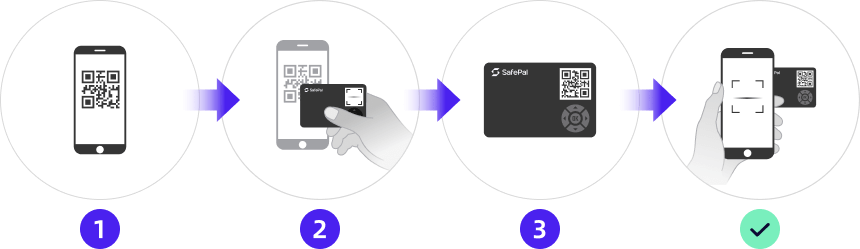
مرحله ۵: با اپ SafePal کدهای QR روی دستگاه S1 را اسکن کنید تا جفت شوند
بعد از وارد کردن PINcode در دستگاه S1، دستگاه مجموعهای از کدهای QR پویا روی صفحه نمایش میدهد. در اپ SafePal روی «Next» کلیک کنید تا دوربین گوشی باز شود. با اپ SafePal کدهای QR پویای نمایش دادهشده روی دستگاه S1 را اسکن کنید. پس از تکمیل اسکن، دستگاه S1 و اپ SafePal با هم جفت میشوند.
افزودن کوینها/توکنهای دلخواه در کیف پول (اختیاری)
اگر یک کیف پول موجود را روی دستگاه سختافزاری S1 بازیابی کرده باشید، با جفتکردن اپ SafePal و دستگاه S1، میتوانید همان کوینها و توکنها را در اپ SafePal مشاهده کنید. در این حالت نیازی نیست کوینها یا توکنها را دستی دوباره اضافه کنید، چون اپ بهصورت خودکار موجودی داراییها را از بلاکچین دریافت میکند.
اما اگر روی دستگاه S1 یک کیف پول جدید ساختهاید و آن را با اپ جفت کردهاید، ممکن است بخواهید برخی کوینها یا توکنها را دستی به کیف پول اضافه کنید تا بتوانید دریافت رمزارز را شروع کنید.
نکات:
- میتوانید همه رمزارزهای پشتیبانیشده توسط کیف پول سختافزاری SafePal S1 را از اینجا ببینید.
- هر کیف پول سختافزاری S1 بهصورت پیشفرض با الگوریتمهای امضای BTC، ETH، BNB (BEP2) و BNB (BEP20) ارائه میشود. یعنی هر دستگاه جدید S1 بهصورت پیشفرض قادر است انتقالهای BTC، ETH، BNB و توکنهای ERC20 روی اتریوم و همچنین کوینهای BNB روی BNB Chain و Binance Smart Chain را امضا کند. اگر هرکدام از این کوینها را دارید، دیگر لازم نیست آنها را دستی به دستگاه S1 اضافه کنید.
- اگر دارید یک توکن (نه یک کوین) اضافه میکنید، فقط کافی است کوین اصلی (native coin) همان بلاکچینی را که توکن روی آن صادر شده، به کیف پول سختافزاری S1 اضافه کنید.
مثال A: اگر ETH را به کیف پول سختافزاری S1 اضافه کرده باشید، یعنی دستگاه S1 الگوریتم امضای همه توکنهای ERC20 را هم فعال دارد و دیگر لازم نیست هیچ توکن ERC20 صادرشده روی اتریوم را دستی اضافه کنید.
مثال B: اگر میخواهید USDT (TRC20) را به فهرست داراییها اضافه کنید، کافی است کوین TRX را به کیف پول سختافزاری S1 اضافه کنید؛ سپس میتوانید هر انتقال توکن TRC20 را با کیف پول سختافزاری S1 امضا کنید.
در ادامه نحوه افزودن یک کوین اصلی (native coin) به کیف پول سختافزاری S1، با مثال TRX آمده است:
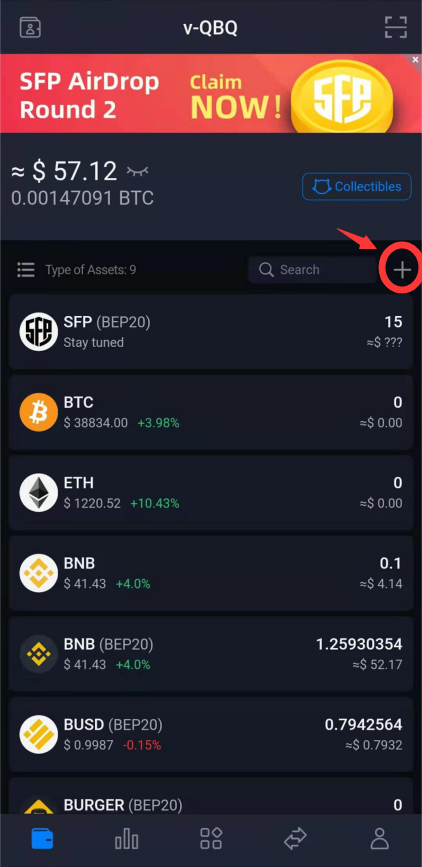
مرحله ۱
اپ SafePal را باز کنید و روی دکمه ویرایش (Edit) مطابق تصویر زیر کلیک کنید.
مرحله ۲
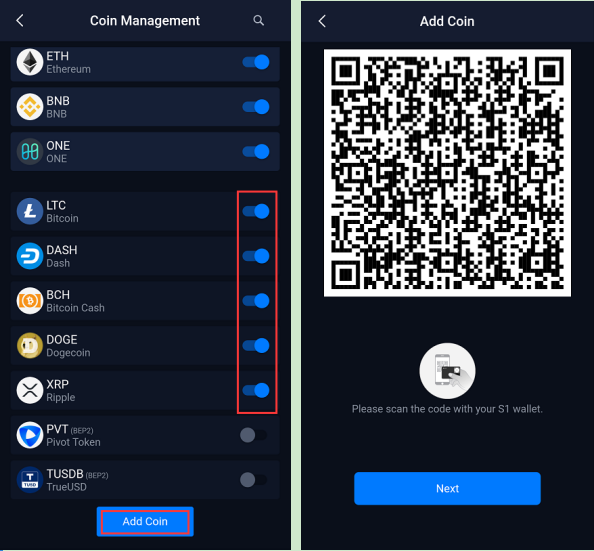
همه کوینهایی را که میخواهید اضافه کنید انتخاب کنید و روی «Add Coin» در پایین صفحه بزنید.
مرحله ۳
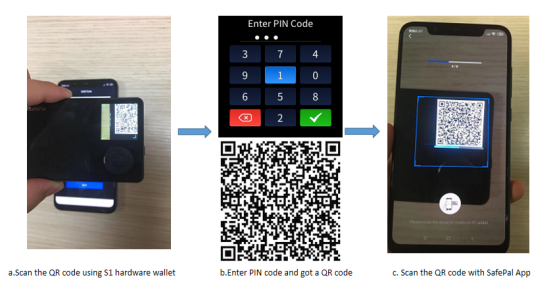
بین اپ و کیف پول سختافزاری S1 چند بار اسکن رفتوبرگشتی انجام دهید (مثل مرحله آخرِ جفتسازی دستگاه و اپ) تا دادهها بهدرستی بین اپ و دستگاه همگامسازی شود.
مرحله ۴
سپس کوینها با موفقیت اضافه میشوند و میتوانید آنها را در تب «Asset Management» روی دستگاه S1 مشاهده کنید.