



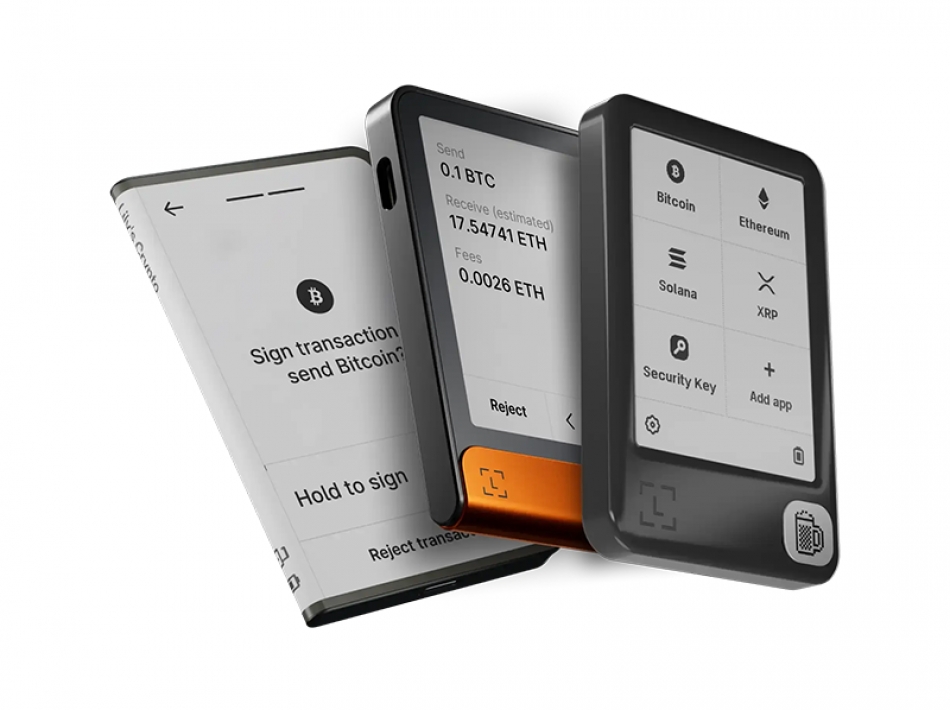
این مقاله شما را در مراحل راهاندازی اولیه دستگاههای لمسی و امن لجر زیر راهنمایی میکند:
- لجر استکس (Ledger Stax™)
- لجر فلکس (Ledger Flex™)
- لجر نانو نسل ۵ (Ledger Nano™ Gen5)
بسته به اینکه لجر خود را با استفاده از اپلیکیشن Ledger Wallet™ یا بدون آن راهاندازی کنید، مراحل کار کمی متفاوت خواهد بود.
ما اکیداً توصیه میکنیم که دستگاه خود را با استفاده از اپلیکیشن Ledger Wallet راهاندازی کنید. این کار به شما امکان میدهد تا اصالت دستگاه را بررسی کنید، سیستمعامل لجر (Ledger OS™) را به آخرین نسخه بهروزرسانی نمایید، دستورالعملها و نکات امنیتی را مشاهده کنید و پس از اتمام راهاندازی، برنامهها (اپلیکیشنها) را نصب کنید.
مراحل کار به شرح زیر است:
- انتخاب روش راهاندازی: انتخاب کنید که میخواهید دستگاه خود را با نسخه موبایل Ledger Wallet (موبایل) راهاندازی کنید یا نسخه دسکتاپ آن (کامپیوتر).
- نامگذاری دستگاه: برای دستگاه لجر خود یک نام انتخاب کنید.
- انتخاب پینکد (PIN): یک پینکد برای دستگاه خود تنظیم کنید.
- انتخاب روش بازیابی یا راهاندازی جدید: مشخص کنید که میخواهید لجر خود را به عنوان یک دستگاه جدید راهاندازی کنید و یا تمایل دارید با استفاده از یک «عبارت بازیابی محرمانه» (Secret Recovery Phrase) موجود یا سرویس «لجر ریکاوری» (Ledger Recover)، دسترسی به داراییهای خود را بازیابی نمایید.
دستورالعملها (Instructions)
مرحله ۱: روشن کردن دستگاه لجر (Power on your Ledger device)
۱. برای شروع، دکمه سمت راست دستگاه را به مدت ۱ ثانیه فشار داده و نگه دارید.
۲. دستگاه پیام خوشآمدگویی زیر را نشان میدهد:
«به [Ledger Flex/Ledger Stax/Ledger Nano Gen5]، امضاکننده دیجیتال خود خوش آمدید.»
(متن دقیق این پیام ممکن است بسته به مدل دستگاه شما کمی متفاوت باشد).
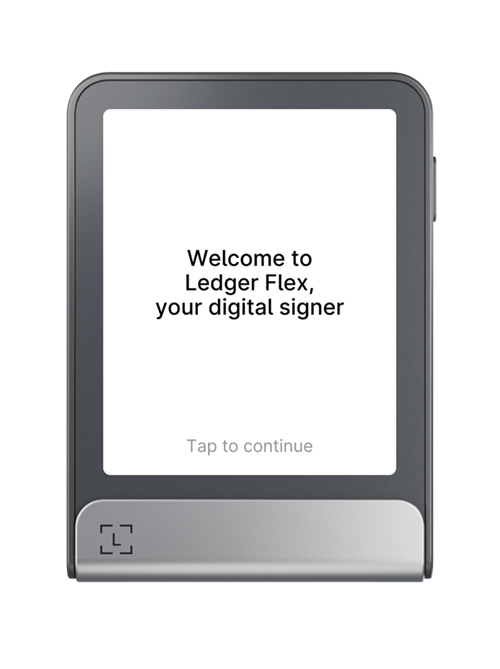
۳. برای مرور دستورالعملهای روی صفحه، روی صفحه ضربه بزنید (Tap کنید).
مرحله ۲: دانلود و نصب لجر والت (Download and install Ledger Wallet)
نکته: اگر میخواهید راهاندازی را بدون استفاده از نرمافزار Ledger Wallet انجام دهید، از این بخش عبور کرده و مستقیماً به مرحله ۳: نامگذاری دستگاه لجر بروید.
الف : راهاندازی با نسخه موبایل Ledger Wallet:
-
روی گزینه Set up with Ledger Wallet mobile ضربه بزنید.
-
کد QR را اسکن کنید تا اپلیکیشن موبایل Ledger Wallet باز یا دانلود شود.
-
مطمئن شوید که بلوتوث (®Bluetooth) در گوشی هوشمند و دستگاه لجر شما روشن است.
-
نکته برای کاربران اندروید (™Android): مطمئن شوید خدمات مکانیابی (Location Services) در تنظیمات گوشی برای اپلیکیشن Ledger Wallet فعال است. لجر هرگز اطلاعات مکان شما را ذخیره نمیکند؛ این مورد صرفاً از الزامات استفاده از بلوتوث در سیستمعامل اندروید است.
-
برای شروع فرآیند جفتسازی (Pairing) در اپلیکیشن موبایل، به محض نمایان شدن نام دستگاه لجر در برنامه، روی آن ضربه بزنید.
-
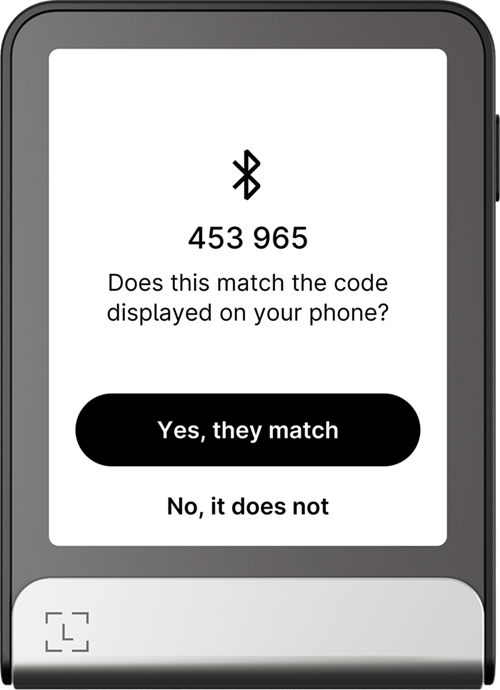
اگر کدهای نمایشدادهشده روی هر دو دستگاه یکسان است، گزینه Yes, they match (بله، مطابقت دارند) را برای تأیید جفتسازی انتخاب کنید.
-
جفتسازی در تنظیمات کلی بلوتوث گوشی شما ذخیره میماند. نیازی به تأیید مجدد کد جفتسازی نیست، مگر اینکه دستگاه را از بخش تنظیمات بلوتوث گوشی خود پاک (Forget) کنید.
-
ب : راهاندازی با نسخه دسکتاپ Ledger Wallet: (در صورت انتخاب نسخه کامپیوتر، مراحل اتصال را از طریق کابل روی سیستم دنبال کنید).
- روی گزینه Set up with Ledger Wallet desktop ضربه بزنید.
- به آدرس ledger.com/start بروید تا نسخه دسکتاپ Ledger Wallet را دانلود کنید.
- لجر خود را با کابل USB به کامپیوتر متصل کنید.
- دستگاه لجر را در برنامه Ledger Wallet انتخاب کنید و دستورالعملها را دنبال کنید.
- روی دستگاه لجر خود، گزینه I’m ready را بزنید.
اگر Ledger Wallet را از قبل دانلود کردهاید:
- لجر را به کامپیوتر وصل کنید.
- روی آیکون Profile در گوشه بالا سمت راست کلیک کنید و My Ledger را انتخاب کنید.
- به بخش راهاندازی دستگاه هدایت خواهید شد.
مرحله ۳: نامگذاری دستگاه لجر (Name your Ledger)
برای شروع، یک نام منحصربهفرد برای لجر خود انتخاب کنید:
۱. روی دکمه Set name ضربه بزنید.
۲. از کیبورد مجازی روی صفحه برای وارد کردن نام استفاده کنید.
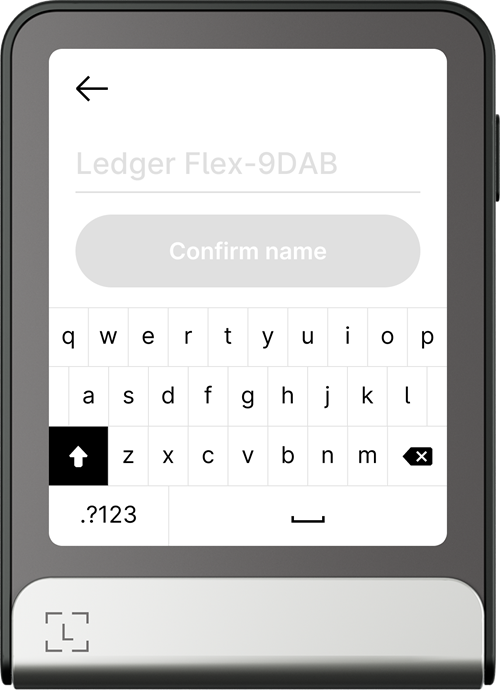
۳. روی دکمه Confirm name (تأیید نام) ضربه بزنید.
۴. برای ادامه مراحل راهاندازی، روی صفحه ضربه بزنید.
مرحله ۴: انتخاب پینکد (Choose your PIN)
۱. برای حرکت در بین دستورالعملهای روی صفحه ضربه بزنید.
۲. روی گزینه Choose my PIN ضربه بزنید.
۳. از کیبورد برای وارد کردن یک پینکد ۴ تا ۸ رقمی استفاده کنید.
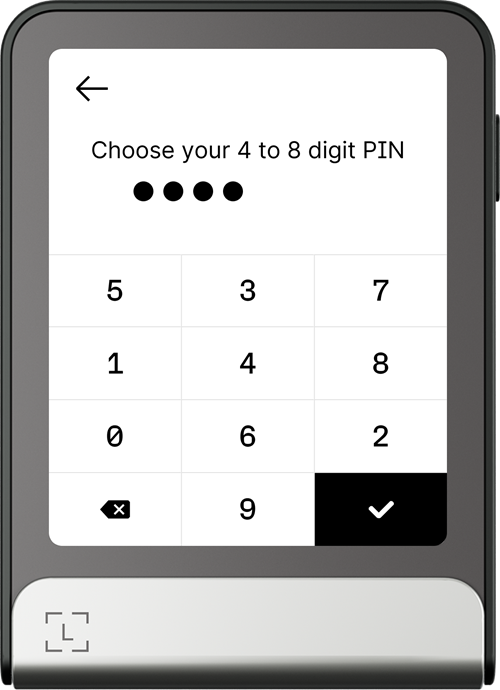
۴. برای تأیید پینکد خود، روی علامت تیک (✓) ضربه بزنید. جهت پاک کردن ارقام میتوانید از دکمه پاککننده (⌫) استفاده کنید.
۵. پینکد را یکبار دیگر وارد کنید تا تأیید شود.
نکات امنیتی:
- پینکد را خودتان انتخاب کنید. این کد قفل دستگاه شما را باز میکند.
- یک پینکد ۸ رقمی، بهینهترین سطح امنیت را فراهم میکند.
- هرگز از دستگاهی که پینکد یا عبارت بازیابی محرمانه آن از قبل مشخص یا نوشته شده است، استفاده نکنید.
- در صورت هرگونه ابهام، با پشتیبانی لجر (Ledger Support) تماس بگیرید.
مرحله ۵: انتخاب روش راهاندازی دستگاه لجر (Select how you want to set up your Ledger device)
شما میتوانید یک عبارت بازیابی محرمانه جدید بسازید و یا دسترسی به داراییهای قبلی خود را بازیابی کنید:
- راهاندازی به عنوان لجر جدید (Set it up as a new Ledger): دستگاه کلیدهای خصوصی جدیدی تولید میکند تا بتوانید رمزارزهای خود را مدیریت کنید. همچنین باید یک عبارت بازیابی محرمانه ۲۴ کلمهای جدید یادداشت کنید که تنها نسخه پشتیبان کلیدهای خصوصی شماست.
- بازیابی دسترسی به داراییهای قبلی (Recover access to your existing assets):
- بازیابی با عبارت بازیابی محرمانه (Restore with your Secret Recovery Phrase): کلیدهای خصوصی متصل به عبارت بازیابی ۲۴ کلمهایِ قبلی شما را بازیابی میکند.
- بازیابی با استفاده از لجر ریکاوری (Restore using Ledger Recover)
الف : مراحل راهاندازی به عنوان دستگاه جدید (Set it up as a new Ledger device)
۱. یک برگه بازیابی (Recovery Sheet) خالی که در جعبه محصول قرار دارد، بردارید.
۲. روی گزینه Set it up as a new Ledger ضربه بزنید.
۳. پس از مطالعه دقیق دستورالعملهای روی صفحه، گزینه I understand (متوجه شدم) را بزنید.
۴. اولین گروه از کلمات را روی برگه بازیابی یادداشت کنید.
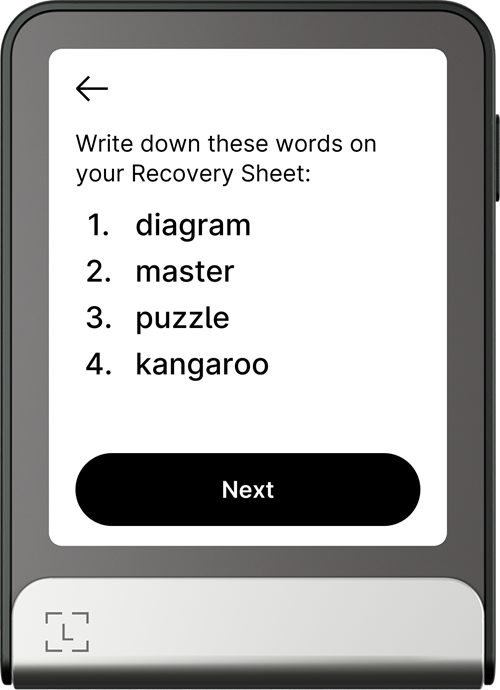
۵. روی گزینه Next ضربه بزنید تا به گروه دوم کلمات بروید.
۶. گروه دوم کلمات را روی برگه بنویسید. مطمئن شوید که آنها را دقیقاً درست کپی کردهاید. این فرآیند را تکرار کنید تا تمام ۲۴ کلمه نوشته شوند.
۷. روی گزینه Done (انجام شد) ضربه بزنید.
۸. (اختیاری) برای بررسی مجدد ۲۴ کلمه، میتوانید روی See the words again ضربه بزنید.
۹. برای تأیید اینکه ۲۴ کلمه را درست یادداشت کردهاید، روی Start confirmation (شروع تأیید) ضربه بزنید.
۱۰. با ضربه زدن روی کلمات درخواستی، کلمه شماره ۱، ۲ و… را به ترتیب انتخاب و تأیید کنید. این کار را برای تمام کلمات درخواستی تکرار کنید.
اکنون دستگاه شما با موفقیت راهاندازی شده است. میتوانید برنامهها را روی لجر نصب کرده و حسابهای جدید خود را در Ledger Wallet بسازید.
ب : بازیابی دسترسی به داراییهای موجود
بازیابی با استفاده از عبارت بازیابی محرمانه (Restore with your Secret Recovery Phrase)
داراییهای رمزارزی شما به عبارت بازیابی محرمانهتان متصل هستند. اگر از همان عبارت بازیابی محرمانه روی دستگاههای مختلف لجر استفاده کنید، میتوانید همان داراییها را در آن دستگاهها مدیریت کنید.
شما میتوانید عبارت بازیابی محرمانهای را که با دستگاه لجر قبلی خود ساختهاید، در دستگاه لجر دیگری وارد کنید. با این کار، دسترسی به داراییهای موجودتان بازیابی میشود.
-
عبارت بازیابی ۲۴ کلمهای که میخواهید بازیابی کنید آماده داشته باشید.
عبارتهای بازیابی BIP39/BIP44 پشتیبانی میشوند.
-
روی گزینه Recover using Secret Recovery Phrase ضربه بزنید.
-
طول عبارت بازیابی خود را انتخاب کنید:
- 24 words
- 18 words
- 12 words
-
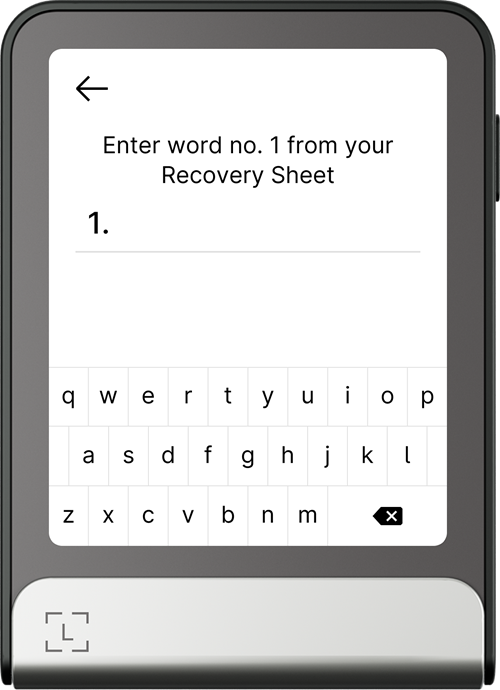
با استفاده از صفحهکلید، حروف ابتدایی کلمه شماره ۱ را وارد کنید.
-
از میان کلمات پیشنهادی، روی کلمه شماره ۱ ضربه بزنید تا انتخاب شود.
-
این فرآیند را تکرار کنید تا آخرین کلمه عبارت بازیابی محرمانه نیز وارد شود.
-
دستگاه پیام Secret Recovery Phrase confirmed را نمایش میدهد.
یعنی: عبارت بازیابی محرمانه تأیید شد.
-
برای حرکت بین دستورالعملهای روی صفحه، ضربه بزنید.
-
اکنون دستگاه شما با موفقیت با استفاده از عبارت بازیابی موجود راهاندازی شده است.
از این پس میتوانید حسابهای منتقلشده از دستگاه لجر قبلی خود را مشاهده کنید.
⚠️ نکاتی برای محافظت از عبارت بازیابی محرمانه:
- عبارت بازیابی خود را همیشه آفلاین نگه دارید. به هیچوجه نسخه دیجیتالی از آن تهیه نکنید (عکس نگیرید، اسکن نکنید و آن را در برنامههای مدیریت رمز عبور ذخیره نکنید).
- لجر هرگز از شما نمیخواهد که عبارت بازیابی محرمانه خود را در برنامههای موبایل، کامپیوتر یا هیچ وبسایتی وارد کنید.
- تیم پشتیبانی لجر هرگز عبارت بازیابی محرمانه شما را از شما درخواست نخواهد کرد.